
Innstillinger for brukerrettigheter
Sist oppdatert: 06.10.2026Det koster ingenting ekstra å legge til flere brukere i selskapet ditt. Du kan invitere inn regnskapsfører eller andre ansatte i selskapet som skal ha tilgang til hele eller deler av regnskapet ditt!
I denne hjelpeartikkelen kan du lese mer om hvordan du legger til en bruker, brukertilganger osv.
Hvordan invitere en ny bruker
- Gå til Innstillinger → Brukere
- Her ser du en oversikt over alle brukere i ditt selskap
- Klikk på Inviter ny bruker
- Legg inn e-posten til brukeren du ønsker å invitere → legg til brukerrettigheter → klikk på Inviter ny bruker
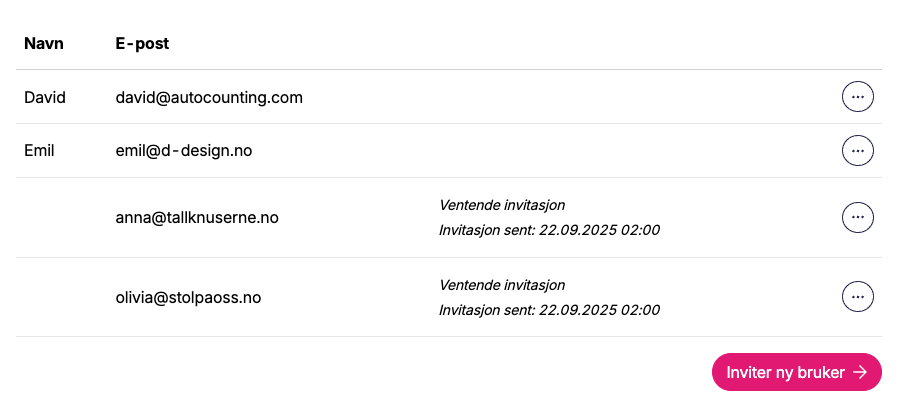
- Den inviterte brukeren vil motta en e-post hvor de må akseptere invitasjonen og følge instruksjonene. Inntil invitasjonen er akseptert vil den stå som Ventende invitasjon.
- Du kan se alle utsendte invitasjoner med dato i listen over brukere.
- Du kan slette en eksisterende bruker eller en invitasjon ved å klikke på de tre prikkene (…) → Slett / Slett invitasjon.
- Trenger du å sende en invitasjon på nytt: klikk på (…)-knappen → Send på nytt
Rediger brukerrettighetene
- Gå til Innstillinger → Brukere
- Klikk på (…)-knappen ved siden av brukeren du ønsker å redigere → Rediger rettigheter
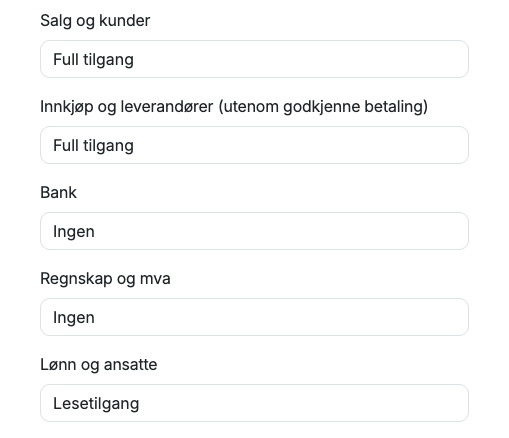
Her kan du gi eller fjerne rettigheter til brukeren. Det finnes tre typer rettigheter:
- Ingen – Brukeren har ingen tilgang
- Lesetilgang – Brukeren kan se og lese alt, men ikke redigere eller utføre noen handlinger
- Full tilgang – Brukeren kan se og lese alt, og kan redigere og utføre handlinger
De forskjellige brukerrettighetene
Salg og kunder: Alt under “Salg” som vil si faktura, tilbud, produkter & tjenester og kunder.
Innkjøp og leverandører (utenom godkjenne betaling): Alt under “Utgift” som vil si regninger, leverandører og eiendeler.
Bank: Alt under “Bankkontoer” som vil si bankkontoer og banktransaksjoner, og å godkjenne betalinger (aktuelt for selskap med bankintegrasjon).
Regnskap og mva: Alt under “Regnskap” som vil si resultat, balansen, hovedboken, saldobalansen, manuelt bilag, bilagsliste og årsavslutning. I tillegg, alt under “Mva” og bankavstemmingen.
Lønn og ansatte: Alt under “Lønn”.
Timeføring: Alt under “Timeføring”.
Selskap og brukerinnstillinger: Alt i “Innstillinger”. Enkelte innstillinger vil være utilgjengelige hvis brukeren mangler tilgang til regnskap og mva. Husk at brukere med tilgang til innstillingene har muligheten til å invitere nye brukere og slette eksisterende brukere. Vær derfor forsiktig med hvem du gir denne tilgangen til.
Altinn systemtilgang: Lar brukeren sende rapporter, som a-melding, til Altinn via systemtilgangen i Luca, uten å logge inn i Altinn hver gang.
API-tilgang: For deg som vil bruke APIet vårt.
Slett bruker
Kun brukere med full tilgang til selskap og brukerinnstillinger kan fjerne en brukers tilgang til selskapet. Du kan ikke fjerne deg selv på denne måten, men du kan forlate selskapet under Innstillinger → Dine innstillinger → Forlat selskap. Slik fjerner du en annen bruker:
- Gå til Innstillinger → Brukere
- Finn brukeren du vil fjerne, og trykk på de tre prikkene ved siden av navnet
- Velg Slett
Brukeren mister da umiddelbart tilgang til selskapet i Luca.