Etterfakturering av merverdiavgift (mva)
Sist oppdatert: 06.10.2026Hvis selskapet nylig har blitt registrert i mva-registeret, må du vanligvis etterfakturere mva for fakturaen som gjorde at du ble mva-pliktig. Denne hjelpeartikkelen går inn på to ulike måter du kan etterfakturere merverdiavgift på.
Krediter den gamle fakturaen og lag en ny faktura
En måte å løse det på er å kreditere fakturaen(e) som egentlig skulle inkludere merverdiavgift, og sende nye fakturaer til kunden hvor det nå er inkludert mva. Kunder setter pris på at det på forhånd blir gitt beskjed om at det er kun siste faktura som skal betales, eventuelt mellomlegget dersom første faktura allerede er betalt.
- Gå til Salg → Faktura
- Finn fakturaen(e) som skal etterfaktureres, og klikk på fakturaen for å åpne den
- Klikk Flere valg → Krediter, og deretter Opprett kreditnota for å kreditere fakturaen
- Nå er fakturaen uten mva kreditert, og du kan lage en ny faktura som inkluderer mva ved å gå til Salg → Faktura → Ny faktura
- Lag en helt ny faktura med samme produkter/tjenester - men denne gangen så skal du velge riktig mva-sats på produktene/tjenestene
- Legg inn en kommentar med veiledningen til kunden din (F.eks. “Etterfakturering av mva” og beskrivelse av hvilken faktura kunden skal betale)
Lag en ny faktura med kun mva på
En annen måte du kan etterfakturere mva på er å sende en ny faktura som KUN inneholder mva-beløpet. Da skal ingen tidligere fakturaer krediteres, men kunden din må da betale både originalfakturaen uten mva, og den nye fakturaen som inneholder kun mva.
- Gå til Salg → Faktura → klikk på Ny faktura
- Velg kunde og klikk Videre
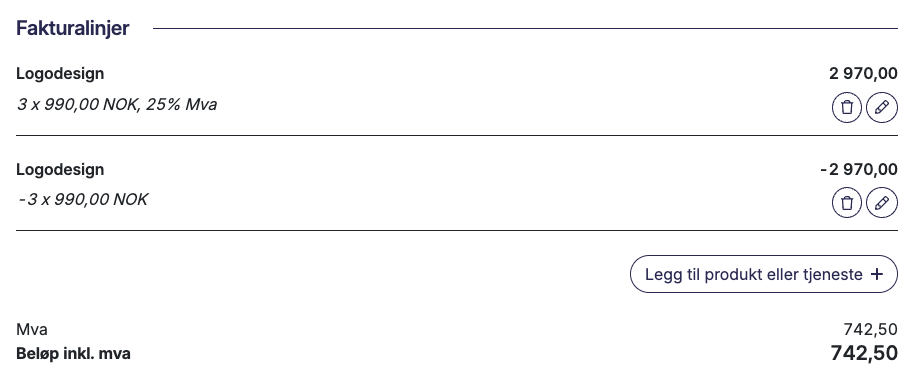
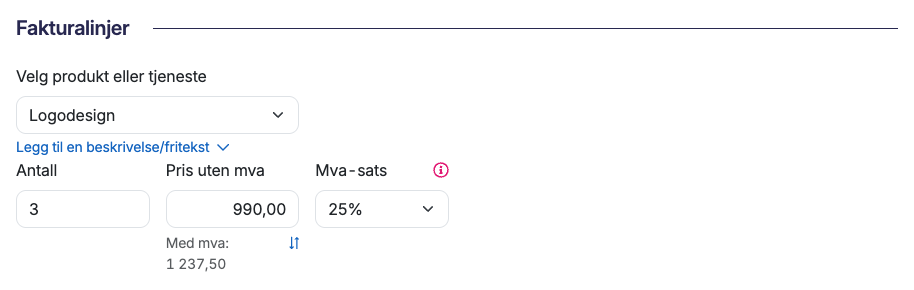
- Legg inn nøyaktig de samme produktene/tjenestene fra tidligere faktura, som skal etterfaktureres, med riktig mva-sats
- Deretter legger du inn de nøyaktig samme produktene/tjenestene på nytt på den samme fakturaen, men du legger inn et negativt antall og velger 0% i MVA
- Legg til en kommentar “Etterfakturering av mva”
- Klikk Neste og send fakturaen til kunden din