
Innstillinger for mva
Sist oppdatert: 06.10.2026Aller først må du huske å registrere deg i mva-registeret. Når det er gjort kan du gå inn i Luca og legge inn startdato for mva.
Sett startdato for mva i Luca
- Innstillinger → Mva → Sett som mva-registrert
- Velg startdato og periodetype
- Velg Bekreft
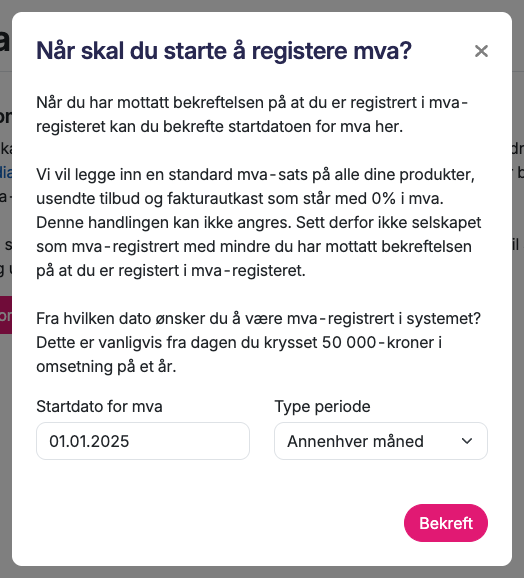 Bildet viser et eksempel på registrert startdato og periode for mva i Luca.
Du er nå klar for å rapportere mva på dine kjøp og salg i Luca!
Sett sluttdato for mva
Hvis bedriften din ikke lenger skal rapportere mva, settes sluttdato for mva-perioden:
- Gå til Innstillinger → Mva → Velg (…) Endre datoer
- Legg inn sluttdato
Endre type mva-periode
Vanligvis rapporteres mva-meldingen annenhver måned. For bedrifter som har vært mva-registrert i over et år, kan de velge å søke om årlig rapportering om de ønsker det. Har du en bedrift som har endret type mva-periode, må du sette ny type periode:
- Gå til Innstillinger → Mva → Velg (…) Endre type periode
Legg til mva-koder for dine salg
Luca har som standard aktivert de vanligste mva-kodene for salg, slik at du enkelt kan komme i gang med å fakturere med mva.
- Mva-kode 3 (25%)
- Mva-kode 5 (innenfor mva-loven 0%)
- Mva-kode 6 (utenfor mva-loven 0%)
- Mva-kode 52 (utførsel av varer og tjenester 0%)
For å aktivere mindre vanlige mva-koder for salg (kode 31, 32 og 33):
- Gå til Innstillinger → Mva → Velg Mva-innstillinger for dine fakturaer
- Huk av for de mva-kodene du ønsker å aktivere
- Lagre
Legg til mva-koder for dine kjøp
Luca har som standard aktivert de vanligste mva-kodene for kjøp, slik at du enkelt kan komme i gang med å rapportere mva på dine kjøp.
For å aktivere mindre vanlige mva-koder for kjøp (kode 91 og 92 for kjøp av klimakvoter og gull):
- Gå til Innstillinger → Mva → Velg Mva-innstillinger for dine kjøp
- Huk av for de mva-kodene du ønsker å aktivere
- Lagre