
Kreditnota fra leverandør
Sist oppdatert: 06.10.2026Dersom du mottar en kreditnota fra en leverandør, fører du den i Luca gjennom den vanlige flyten for å registrere en utgift: last den opp i innboksen og klikk Ny utgift.
Hva du gjør etter at kreditnotaen er registrert, avhenger av om du allerede har betalt den opprinnelige regningen:
- Du har ikke betalt regningen ennå. Kreditnotaen trekkes fra det du skylder, og du betaler bare det som gjenstår. Se Kreditnota før du har betalt regningen.
- Du har allerede betalt hele regningen. Leverandøren betaler tilbake pengene til bankkontoen din. Se Kreditnota med tilbakebetaling fra leverandøren.
Registrer en kreditnota
For å opprette en kreditnota legger du inn et minustegn (-) foran beløpet. F.eks. dersom leverandøren sender deg en kreditnota på 500 kroner, skriver du inn -500.
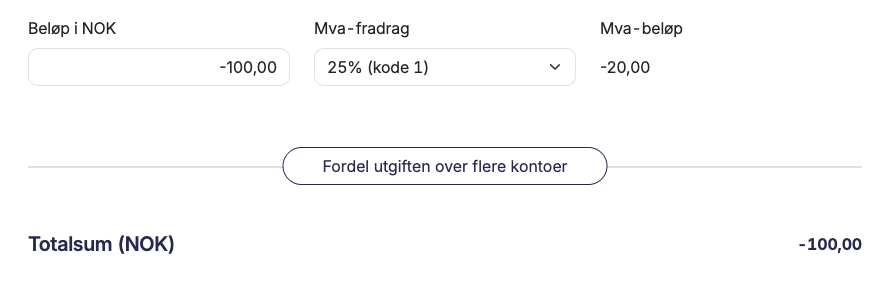
Dette gjelder uansett om du har betalt den opprinnelige regningen eller ikke. Både regningen og kreditnotaen skal alltid registreres i regnskapet.
Kreditnota før du har betalt regningen
Hvis du har fått en regning, men fått kreditert hele eller deler av den før du har betalt, skal både den opprinnelige regningen og kreditnotaen registreres i regnskapet. Du betaler bare mellomlegget, og til slutt kobler du regningen, kreditnotaen og betalingen sammen.
Nedenfor legger vi ved et eksempel som forklarer hvordan dette gjøres.
Registrer regning på 100,00 kr
Først må den opprinnelige regningen legges inn i regnskapet.
- Gå til Utgift → Regninger → Ny utgift
- Last opp regningen → klikk Ny utgift
- Fyll ut som vanlig og legg inn beløpet. I eksempelet er dette 100,00 kr.
- Registrer regningen ferdig
Registrer kreditnotaen på 60,00 kr
Husk å også registrere kreditnotaen du fikk.
- Gå til Utgift → Regninger → Ny utgift
- Last opp kreditnotaen, klikk Ny utgift
- Fyll ut som vanlig og legg inn beløpet du har fått kreditert. I eksempelet er dette -60,00 kr.
- Registrer kreditnotaen ferdig
Registrer betalingen på 40,00 kr
Du betaler regningen enten direkte fra Luca (hvis du har bankintegrasjon) eller i nettbanken.
- Gå til Utgift → Regninger
- Finn regningen og klikk på redigeringspennen ved siden av den. I eksempelet er dette regningen med beløp 100,00 kr.
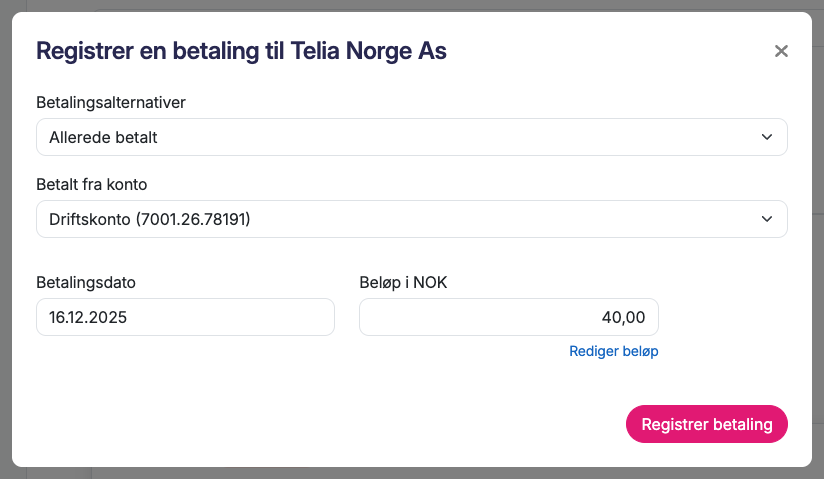
- Bla helt ned og klikk Registrer en ny betaling
- Velg betalingsalternativ, bankkonto og betalingsdato.
- Klikk på Rediger beløp og endre beløpet. I eksempelet er dette 40,00 kr.
Lukk regningen, kreditnotaen og betalingen mot hverandre
Dette må du gjøre for å få regningen og kreditnotaen til å stå som oppgjort i regningslisten.
- Gå til Utgift → Leverandører
- Finn leverandøren og klikk på (…)-knappen → Betalingsoversikt
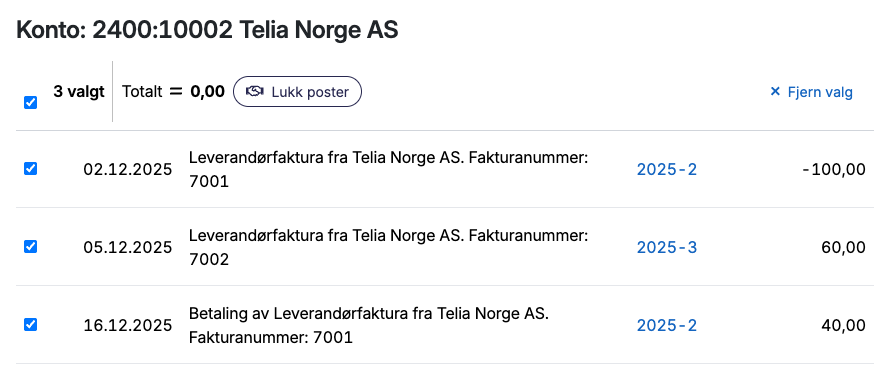
- Huk av ved siden av regningen, kreditnotaen og betalingen
- Klikk på Lukk poster
Kreditnota med tilbakebetaling fra leverandøren
Hvis du allerede har betalt hele regningen, og leverandøren i etterkant sender en kreditnota og betaler tilbake pengene til deg, er regningen allerede oppgjort med betalingen din. Da registrerer du kreditnotaen og tilbakebetalingen for seg, og trenger ikke å lukke noe mot den opprinnelige regningen.
Sjekk at regningen og betalingen på 100,00 kr er registrert
Den opprinnelige regningen og betalingen din skal allerede ligge i regnskapet, og regningen skal stå som betalt. Har du betalt i nettbanken uten å registrere det i Luca, kan du lese hvordan du registrerer betaling på en regning.
Registrer kreditnotaen på 60,00 kr
- Gå til Utgift → Regninger → Ny utgift
- Last opp kreditnotaen, klikk Ny utgift
- Fyll ut som vanlig og legg inn beløpet du har fått kreditert. I eksempelet er dette -60,00 kr.
- Registrer kreditnotaen ferdig
Registrer tilbakebetalingen på 60,00 kr
Når pengene fra leverandøren har kommet inn på bankkontoen din, registrerer du tilbakebetalingen på kreditnotaen, ikke på den opprinnelige regningen.
- Gå til Utgift → Regninger
- Finn kreditnotaen og klikk på redigeringspennen ved siden av den. I eksempelet er dette kreditnotaen med beløp -60,00 kr.
- Bla helt ned og klikk Registrer en ny betaling
- Velg Allerede betalt, bankkontoen pengene kom inn på, og datoen pengene kom inn på kontoen
- Kontroller at beløpet stemmer med det du fikk tilbake. I eksempelet er dette 60,00 kr.
- Klikk Registrer betaling
Nå står kreditnotaen som oppgjort, og både regningen og kreditnotaen er gjort opp i regnskapet.
Det er viktig at tilbakebetalingen registreres med samme dato og beløp som i banken. Hvis ikke, vil du få problemer når du avstemmer bankkontoen.