
Send Skattemelding fra regnskapet
Sist oppdatert: 06.10.2026Fører du regnskapet i Luca og lurer på hvordan du leverer skattemeldingen for AS? Denne artikkelen guider deg gjennom stegene. For ENK har vi en egen artikkel om hvordan man leverer næringsspesifikasjon.
For en mer overordnet oversikt over årsavslutningsmodulen se her
Før du starter
- Må bedriften min levere skattemelding?
- Vi gjør en del automatiske sjekker når du bruker årsavslutningsmodulen, og fanger opp om det er noe som gjenstår før lukking av regnskapsåret. Etter lukking, er du klar til å fortsette!
- Årsavslutningsmodulen kjøpes for hvert regnskapsår. Har du ikke kjøpt den for året, blir du bedt om å gjøre det når du trykker Start på steget for skattemeldingen i Årsavslutning.
- Luca støtter de aller fleste AS og ENK, spesielt små bedrifter! Det finnes noen få unntak, de kan du finne i listen over hva vi støtter for skattemeldingen.
Steg 1: Hent opplysninger
Før du kan se over og fylle inn skattemeldingen må du først hente utkastet fra Skatteetaten. I utkastet har Skatteetaten
lagt inn tall de allerede har, f.eks. informasjon om fremførbart underskudd fra tidligere år og aksjer selskapet eier.
Denne informasjonen blir vanligvis fylt ut i starten av mars, så vi anbefaler å vente med innlevering av skattemeldingen
til litt ut i mars.
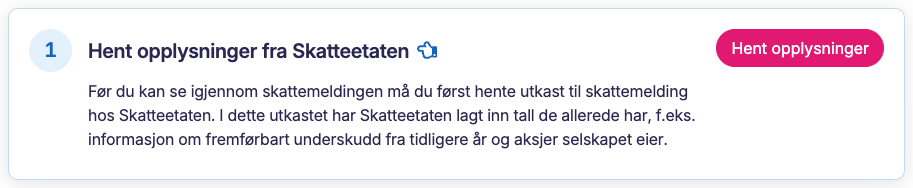
- Du vil først bli bedt om å logge inn ID-Porten
- Deretter kan du velge Hent opplysninger
Steg 2: Se over og fyll inn skattemeldingen
Trykk på knappen Sjekk før innsending for å starte gjennomgangen av skattemeldingen.
Oppgaver
Vi hjelper deg på veien med å liste opp “oppgaver” som er tilpasset den enkelte bedrift. I disse oppgavene står det hva du trenger å gjøre, steg for steg. Når de er løst kan du gå videre med innsending.
- Du kan trykke Gå til oppgave for å gå direkte til seksjonen i skattemeldingen hvor oppgaven ligger
- Du kan også trykke Hvorfor? for en forklaring på hvorfor oppgaven vises.
Forhåndsutfyller Luca regnskapstallene i skattemeldingen?
Fører du regnskapet i Luca og leverer skattemeldingen med vår årsavslutningsmodul, henter vi tallene fra regnskapet ditt og forhåndsutfyller skattemeldingen. Ved å trykke på den blå lenken til tallene i de ulike seksjonene, vil du kunne se hvilke kontoer vi har hentet tallene fra.
Hvis du ser noen feil i tallene vi har hentet inn, må du gjøre endringene i regnskapet ditt. Da gjenåpner du regnskapet og retter på eventuelle feil du har.
Noe kan trenge litt mer oppmerksomhet, og vil ikke nødvendigvis være fylt ut for deg automatisk. Det gjelder feltene som står som “åpne”, det vil si at du selv kan fylle dem inn, disse hentes ikke fra regnskapet. Du kan redigere disse feltene uten at selve regnskapet må endres.
Vær spesielt oppmerksom på:
Resultatregnskap
Her finner du en oversikt over bedriftens totale inntekter og kostnader for hele regnskapsåret. Fører du regnskapet i Luca, vil vi hente tallene automatisk.
Balanseregnskap
Balansen viser en oversikt over alt bedriften din eier og skylder. “Eiendeler” skal alltid være lik summen av “Egenkapital + Gjeld”. Fører du regnskapet i Luca, vil vi hente tallene automatisk.
Fordringer og varelager
Fordringer er penger du har til gode fra kunder. I denne seksjonen oppgir du informasjon om kundefordringer og varelager, hvis din bedrift har dette.
Langvarige eiendeler
Dette er bedriftens anleggsmidler, varige eiendeler som gjerne brukes over flere år, med eventuelle avskrivninger. Husk at eiendommer også skal legges til her. Den letteste måten å få dette fylt ut på, er å bruke “eiendelsmodulen” i Luca: Gå til Utgift → Eiendeler.
Forskjeller
Av og til vil det være forskjeller mellom regnskapsmessig og skattemessig resultat. Forskjellene skal spesifiseres i denne seksjonen. Her er det lurt å være nøye med midlertidige forskjeller, og tilbakeføring av permanente forskjeller.
Utbytte og egenkapital
Egenkapitalen i et selskap endres fra år til år, vanligvis som følge av over- eller underskudd og utbytte. Normalt overskudd, underskudd og eventuelt utbytte føres automatisk, men om du har spesielle endringer i egenkapitalen kan du fylle det ut her.
Aksjer og verdipapirer
Når du henter inn opplysningene til skattemeldingen fra Skatteetaten, forhåndsutfylles det aksjer selskapet ditt eier i denne seksjonen, men Skatteetaten har ikke informasjon om verdi pr aksje for de aksjene selskapet eier. Du passer selv på å fylle inn dette.
Steg 3: Send skattemeldingen til Skatteetaten
Når du har gått gjennom og sjekket alle seksjoner, og løst eventuelle oppgaver systemet har markert, er du klar til å sende inn skattemeldingen.
- Trykk på knappen Lever skattemelding
- Etter kort tid vil du motta en kvittering fra Skatteetaten som bekrefter at skattemeldingen er mottatt. Denne kvitteringen er din dokumentasjon på at innsendingen er gjennomført. Du kan finne kvitteringen i Altinn-arkivet
Kan jeg gjenåpne og levere skattemeldingen på nytt?
Ja, det er fullt mulig å gjenåpne skattemeldingen etter at den er sendt inn, dersom du oppdager feil eller mangler. Skatteetaten vil alltid behandle den siste innsendte skattemeldingen.
Slik gjør du:
- Gå til oversikten over skattemeldingen i årsavslutningsmodulen
- Velg alternativet “Gjenåpne” i steg 3
- Du vil deretter få mulighet til å gjøre de nødvendige justeringene (som i steg 2)
- Når du har gjort nødvendige justeringer, kan du levere på nytt som beskrevet i steg 3. Den nye innsendingen vil erstatte den forrige
Hva gjør jeg om jeg får feilmeldinger?
Om du støter på feilmeldinger underveis i prosessen med utfylling eller innsending, fortvil ikke! Feilmeldingene gir ofte en indikasjon på hva som må rettes.
- Les feilmeldingen: Ofte vil feilmeldingen gi deg nøyaktig informasjon om hvilken seksjon eller hvilket felt som er årsaken til problemet
- Sjekk over seksjonene: Gå tilbake til seksjonen feilmeldingen peker på og dobbeltsjekk at alle felt er korrekt utfylt og at tallene stemmer
- Se oversikten over vanlige feilmeldinger: Vi har samlet en oversikt over de mest vanlige feilmeldingene og hva du kan gjøre for å løse dem
- Kontakt support: Hvis du ikke klarer å løse problemet selv, kan du kontakte vårt supportteam på chat eller e-post
Veien videre
Etter at du har levert skattemeldingen, er neste steg å levere årsregnskapet dersom du driver et AS.